홈 › 모의 면접
모의 면접 연습
질문을 무작위로 뽑아 생각 15초 → 답변 60초로 소리 내어 연습합니다. 녹음하면 바로 다시 들을 수 있고, 녹음 파일은 이 기기 브라우저 안에서만 재생되며 서버로 보내지 않습니다. 처음이라면 그림으로 보는 사용법부터 보세요.
준비되면 질문 뽑기를 누르세요.
대기0:15
답변 예시와 주의할 점 보기 (답한 뒤에 보세요)
마이크를 쓸 수 없어 녹음 없이 진행합니다. 휴대폰이라면 브라우저의 마이크 권한을 확인하세요.
그림으로 보는 사용법
휴대폰과 PC 모두 같은 순서입니다. 그림의 주황색 번호를 따라 눌러 보세요.
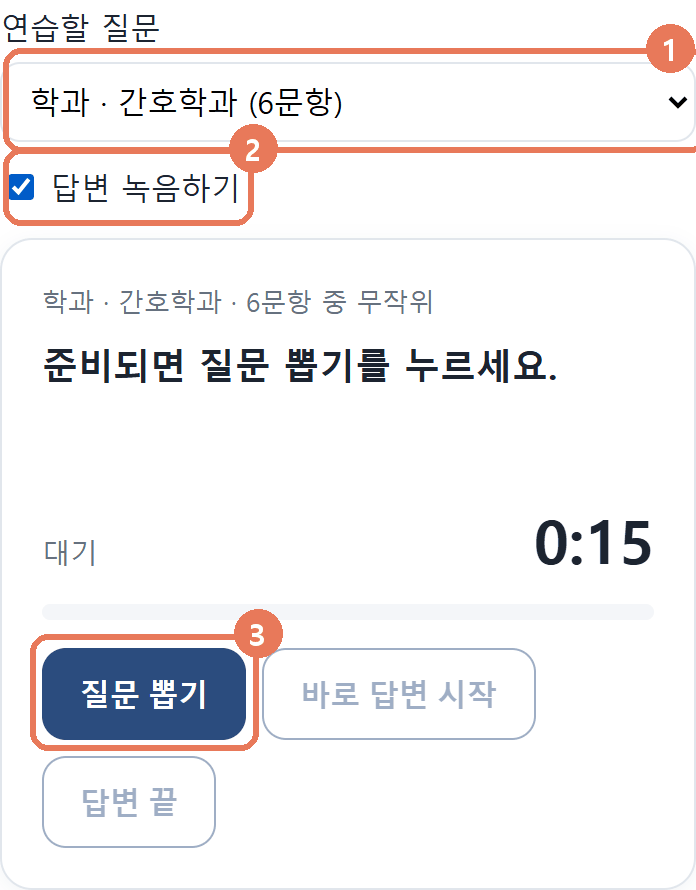
① 연습할 질문에서 내 학과나 지원 대학을 고릅니다. 대학 페이지의 "질문으로 연습" 버튼으로 들어오면 이미 골라져 있습니다.
② 내 목소리를 다시 듣고 싶으면 답변 녹음하기에 체크합니다.
③ 질문 뽑기를 누르면 시작합니다.
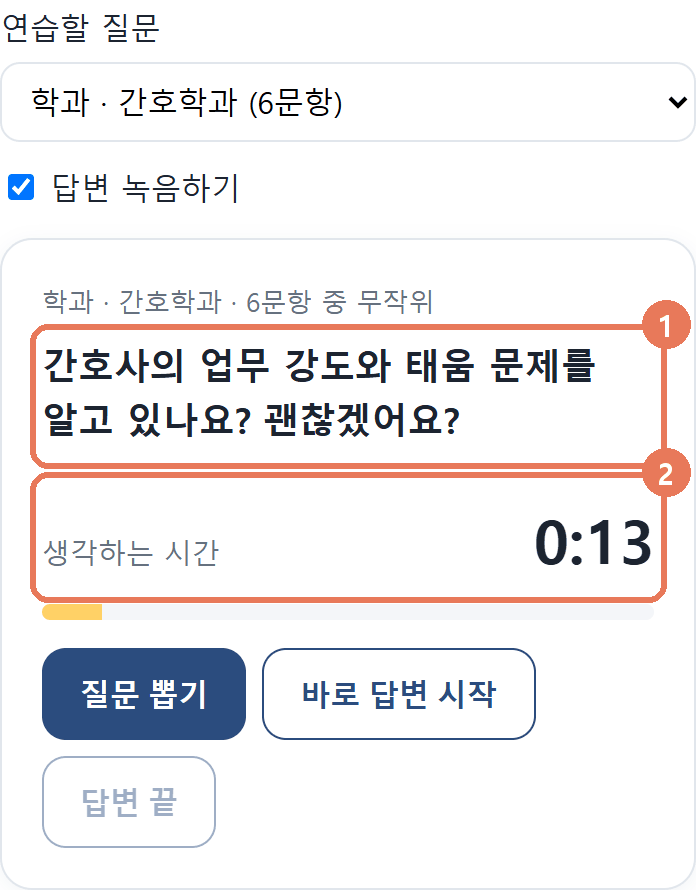
① 질문이 무작위로 나옵니다.
② 생각하는 시간 15초가 줄어듭니다. 이때 결론 한 문장만 정하세요. 준비가 끝났으면 바로 답변 시작을 눌러도 됩니다. 15초가 지나면 자동으로 답변 시간이 시작됩니다.
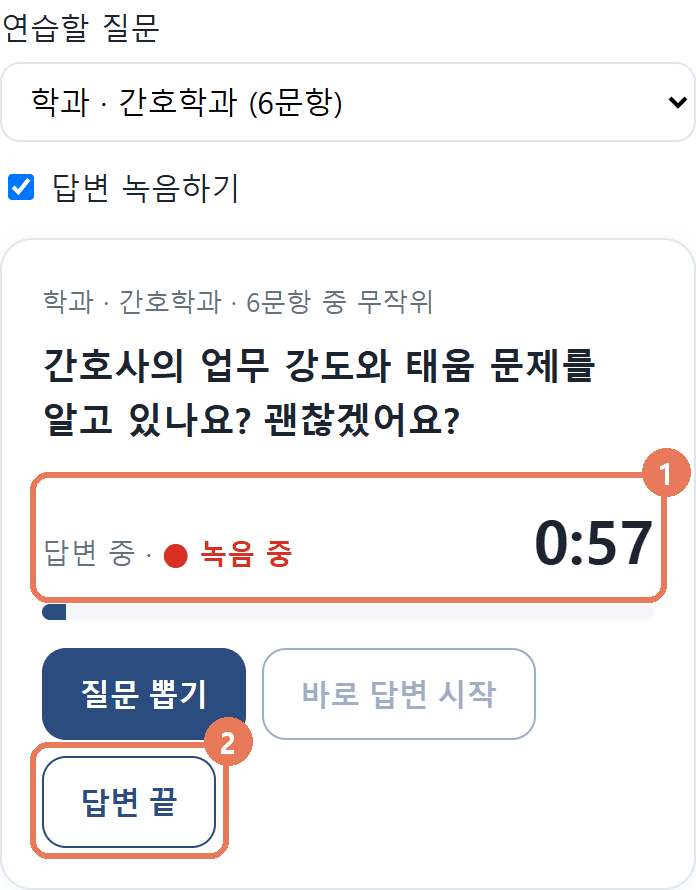
① 답변 중 · ● 녹음 중이 보이면 소리 내어 답합니다. 처음 한 번은 브라우저가 마이크 사용을 물어보니 허용을 누르세요.
② 다 말했으면 답변 끝을 누릅니다. 60초가 지나면 자동으로 끝납니다.
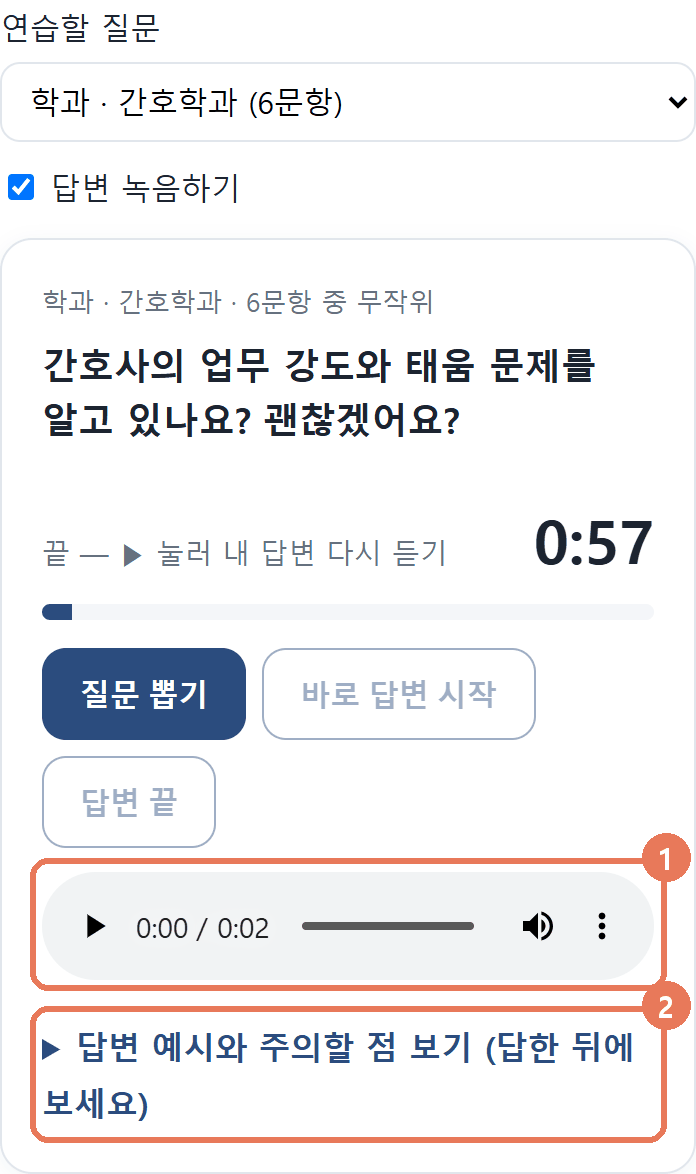
① ▶를 눌러 내 답변을 들어 봅니다. 60초를 넘겼는지, "음…"이 몇 번 나왔는지, 학교 이름처럼 블라인드 면접에서 말하면 안 되는 말이 있었는지 확인하세요.
② 답변 예시와 주의할 점 보기를 열어 내 답과 비교합니다. 그다음 질문 뽑기로 다음 질문을 연습합니다.
녹음이 안 될 때
- 마이크를 "차단"으로 눌렀다면: 주소창 왼쪽 자물쇠(또는 설정) 아이콘 → 사이트 설정 → 마이크를 허용으로 바꾸고 새로고침하세요.
- 아이폰: 설정 → Safari(또는 사용하는 브라우저) → 마이크에서 허용을 확인하세요. 카카오톡·인스타그램 안에서 링크를 열면 녹음이 안 될 수 있으니 Safari나 크롬으로 열어 주세요.
- 녹음이 안 돼도 질문 뽑기와 타이머는 그대로 쓸 수 있습니다. 녹음은 이 기기 안에서만 재생되고, 페이지를 닫거나 다음 질문을 녹음하면 사라집니다.
이렇게 연습하세요
- 생각 15초 동안 결론 한 문장만 정합니다. 답을 외워 둔 문장을 떠올리는 시간이 아닙니다.
- 답변 60초는 결론 → 경험 → 배운 점 → 연결 순서로 말합니다. 답변 구조 자세히
- 녹음을 다시 들으며 세 가지만 확인합니다. 60초를 넘겼는지, "음…"이 몇 번 나왔는지, 학교 이름·성적·수상처럼 블라인드 면접에서 말하면 안 되는 말이 있었는지.
- 답한 뒤에 예시를 열어 내 답과 비교합니다. 예시를 먼저 보면 내 말이 아니라 예시를 따라 하게 됩니다.
질문은 이 사이트의 학과별·공통 질문과, 대학이 모집요강에 공개한 면접 질문 예시에서 뽑습니다. 녹음은 페이지를 닫으면 사라집니다.
연습 전에 내 면접 스타일을 가볍게 알아보고 싶다면, 같은 운영자가 만든 마음체크의 재미용 놀이 「면접장에서 나는 어떤 유형?」을 해 보세요.